
ABRAKAI TOOLS · GRIDCUT
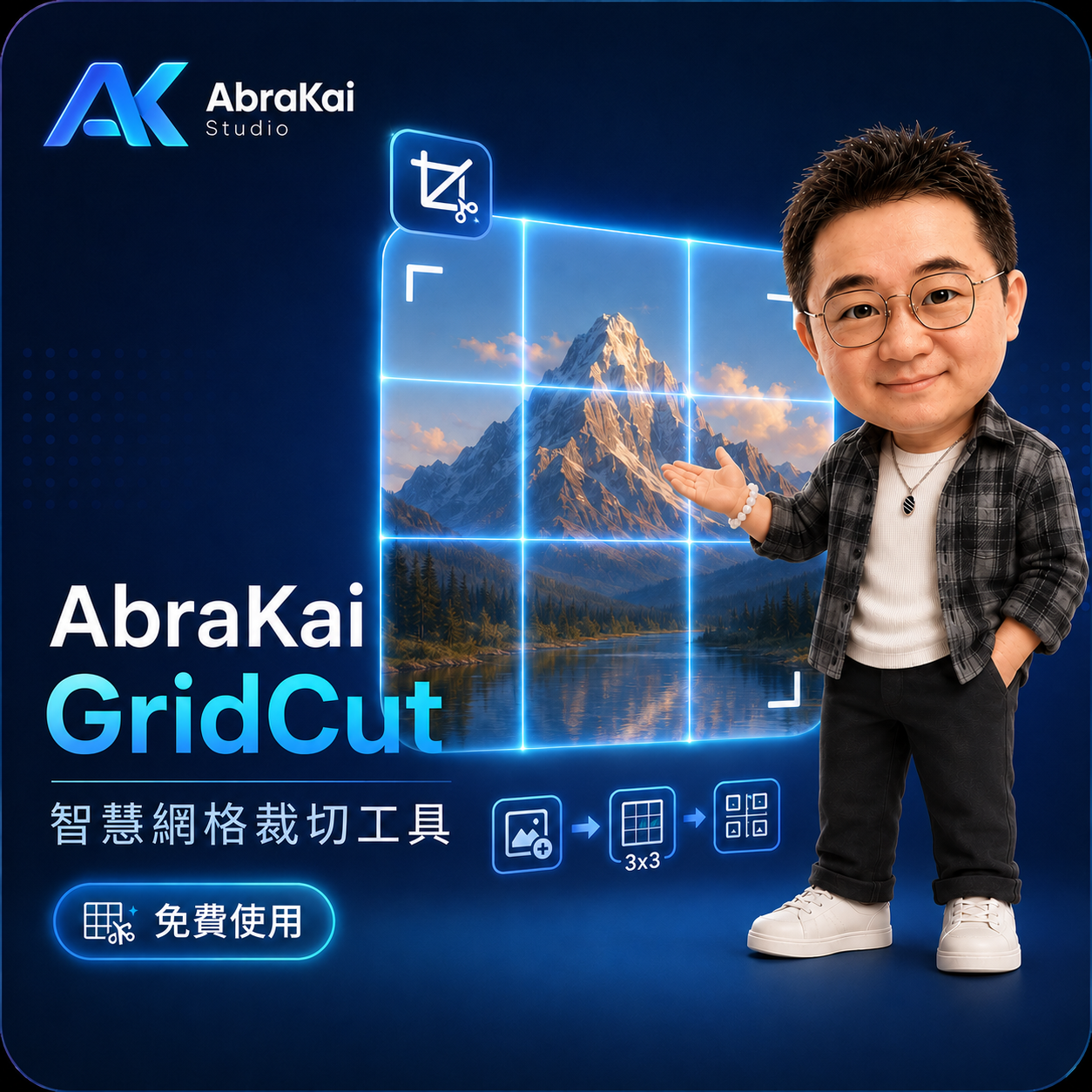
AbraKai GridCut
把九宮格、2×4、3×3、4×4 等多宮格母圖精準切成獨立圖片;支援有效內容區偵測,全程在瀏覽器本機處理,不縮放、不重繪。
本機處理智慧網格裁切PNG / ZIP
AbraKai BG Magic
免費使用AI 智慧去背工具。支援單張與多張圖片;完成後可依使用者勾選輸出透明背景 PNG、白底 JPG 或自訂底色 JPG。單張可下載多版本,多張可批次 ZIP 打包。
先偵測是否為乾淨純色背景;適合時使用「外圍連通背景移除」保護輪廓內白色,否則自動改用本機 AI,並用原圖 RGB 重建輸出。
勾選「自訂底色 JPG」後才顯示此選項。
提醒:首次使用去背功能時,瀏覽器會先下載去背模型與執行元件;這些是工具資源下載,不是把你的圖片上傳出去。圖片本身仍在瀏覽器本機處理。
待機:選擇圖片後,按下「開始去背」。
等待開始
0%
選擇圖片後按下「開始去背」。
AbraKai GridCut
免費使用智慧網格裁切工具。上傳 PNG / JPG 後,依照你設定的「橫向欄數 × 縱向列數」在瀏覽器本機處理。智慧模具模式會逐格偵測完整內容、置中並做 QC;全程不使用 AI、不上傳伺服器。
3 × 3 · 共 9 張
智慧裁切範圍
「智慧內容置中模具」把理論格子只當作內容搜尋範圍:逐格找出完整人物、文字、描邊與裝飾,再置中到等尺寸隱形模具並做 QC;可降低切字、格線殘留與鄰格污染。若只想保留純數學切格,可切換「傳統格線直接裁切」。LINE 370×320 仍會在此基礎上做最終置中與安全留白。
裁切規則:預設採智慧內容置中模具:格線只作為每格搜尋範圍,逐格定位完整內容、置中並做 QC 後才輸出。若需要純數學切格,可切換傳統模式。
目前起點:AI Prompt 助手。A 區是選用功能;如果你已經有圖片,可改選上方其他入口直接進 B。
A|AI Prompt 助手
選用功能:已有母圖或獨立圖片的人可以完全跳過本區。
THEME
① 選擇貼圖系列
STYLE
② 選擇畫風
CHARACTER
③ 設定主角/角色
🧬 角色記憶(系列創作用)
角色檔預覽
尚未儲存角色檔。提醒:真人或既有角色若要高度一致,之後仍建議把同一張參考照片一併上傳給你的 AI。
PROMPT SETTINGS
④ 設定 Prompt 生成條件
—
重要:這裡的貼圖種類/張數只是 Prompt 建議,不會鎖定後續 LINE 專案。真正專案張數由 B/C 區實際上傳、裁切並勾選的素材決定。
不出血規則:Prompt 會要求每格中央內容區約只佔 70~76%,四周留下真正空白/透明 gutter;人物、文字、道具、陰影、描邊、愛心、驚嘆號等任何可見像素都不能進入切線附近。這比只寫「不要跨格」更嚴格。
原創提醒:若想做卡通角色,建議描述「原創小鴨/原創老鼠家庭」等特徵,而非要求複製既有知名角色,以降低權利與上架風險。
待機:設定完成後產生 Prompt;已有圖片可直接跳到 B 區。
🪄 Prompt 工作區
本機草稿自動保存怎麼接著做:將 Prompt 貼到自己的 ChatGPT/Gemini;若有真人、寵物或既有角色參考圖,請一併上傳。AI 生成母圖後,回本頁直接進 B 區。
儲存說明:Prompt 目前只存在此瀏覽器 localStorage,不會上傳工作室伺服器;清除網站資料、更換裝置或無痕模式可能使資料消失。
B|貼圖素材工作區
這裡才是本次 LINE 專案的真正起點。可以直接上傳母圖或多張獨立圖片,不需要先做 A。
🧠 母圖智慧裁切
適合處理 AI 生成後整組貼圖縮在中央的九宮格/十六宮格母圖。系統會先抓出真正有內容的畫布,再依欄 × 列平均切割。若你的母圖本來就滿版、格線完整,改用「整張圖片平均裁切」。
✋ 手動微調:黃色外框可整體拖曳;四個白黃圓點可調整四角。藍色格線會永遠跟著裁切框,正式建立素材時就使用目前看到的範圍。
提醒:母圖模式請先確認格線。後續實際專案張數以建立並勾選的素材為準,與 Prompt 曾設定多少張無關。
LINE BETA 工具提醒:AI 生成模型不一定完全遵守網格、角色一致性、透明背景或中文字要求。請務必在 B/C 區用格線與逐張預覽確認素材;若原圖已有透明背景,建議不要再次去背。
工具使用與品質聲明:
去背與裁切基本功能目前免費提供;LINE 貼圖專案為 Beta 免費體驗。工具目的在於方便一般圖片處理與日常使用。由於去背結果會受原圖解析度、背景複雜度、主體邊緣、透明/半透明物件、毛髮細節及瀏覽器/裝置效能等因素影響,阿布拉.凱 工作室不對輸出成果的精準度、完整性、畫質、專業用途適用性或特定目的作任何保證。重要商業設計、印刷、證件、鑑識或其他高精度用途,請於使用前自行檢查結果並保留原始檔案。